
Geeignete Teams: Schulverwaltung, Willkommens-Team, Campusbetrieb und Veranstaltungsorganisatoren
Erstellung von Campus-Karten und Orientierungskarten für Erstsemester
Eine Schulkarte muss „Tore finden, Gebäude finden, Services finden“ ermöglichen. Ordnen Sie offiziellen Gebäudenamen gängige Abkürzungen zu, damit Erstsemester, Besucher und Veranstaltungsteilnehmer einheitliche klare Informationen nutzen.
Inhaltsprüfung:
Lokales Beispiel einer illustrierten Karte
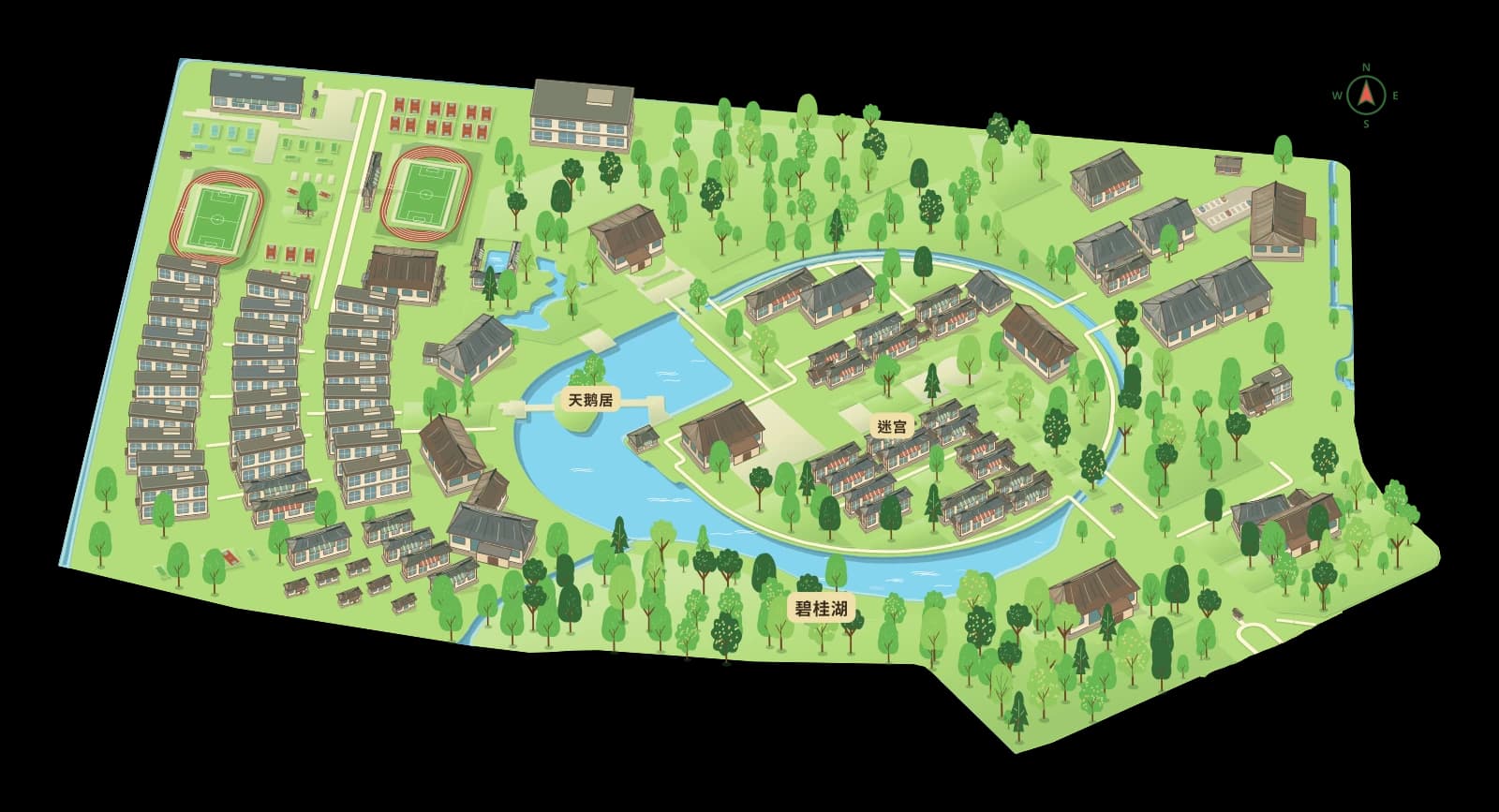
Die illustrierte Campuskarte zeigt Wege am See, Lehrgebäude und Wohnheime in einer Übersicht für Menschen, die zum ersten Mal hier sind.
- Suche zuerst den Bigui-See. Der Uferweg hilft, die Lehrgebäude und das Wohnheim Tian’eju einzuordnen.
Übernehmen Sie die Gebäudeliste in den Karteneditor
Gebäudenummern und -namen ordnen
Erstellen Sie eine Liste mit Gebäudenummern, offiziellen Gebäudenamen, gebräuchlichen Abkürzungen und Besucherzwecken, und erfassen Sie separat Schultore, Anmeldestellen, Parkplätze und Servicestellen. Ordnen Sie jeden Namen zuerst den Schuldaten zu, um unterschiedliche Namen für dasselbe Gebäude zu vermeiden.
Campus-Grundkarte erstellen und abgleichen
Markieren Sie den tatsächlichen Campusbereich, prüfen Sie Gebäudekonturen, Umzäunungen, Fußgängertore und Fahrzeugeinfahrten. Fehlende Verbindungswege auf der Basiskarte werden anhand der von der Schule bestätigten Daten ergänzt; Tore und Straßen mit eingeschränktem Zugang sind gesondert zu vermerken.
Gebäudeanzeige nach Dichte auswählen
Bei zusammenhängenden Lehrgebäuden bevorzugt Kontur verwenden; für Bibliothek oder Empfangsgebäude können separate Gebäudeillustrationen eingesetzt werden. Nutzen Sie Gebäudenummern zur Wiedererkennung, lange Abteilungsnamen gehören in Hilfsbeschreibungen; zweisprachige Namen einzeln prüfen.
Lieferung von Versionen für Neueinsteiger und Besucher
Nach dem Speichern der Karte prüfen Sie jeweils die erforderlichen Größen und Schwerpunkte für das Einsteigerhandbuch, Website-Bilder und Hinweisschilder. Temporäre Veranstaltungsorte, Baustellen und Daten müssen erneut überprüft werden; verwenden Sie die Besucherkarte nicht als Evakuierungs- oder Bauplan.
SVG-, PNG-, PDF-Export je nach Paket möglich, bearbeitbare Elemente bleiben für Aktualisierungen von Gebäude- oder Veranstaltungsinformationen erhalten. Genaue Daten zu Innenetagen, Barrierefreiheit und Brandschutz müssen von der Schule bereitgestellt und geprüft werden.
Zuerst Gebäudenamen und Nutzergruppen auflisten
Bereiten Sie eine Liste von Schultoren, Lehrgebäuden, Bibliothek, Wohnheimen, Mensa, Sportanlagen und Besucherparkplätzen vor. Bestätigen Sie die Beziehung zwischen offiziellen Namen, Gebäudenummern und gebräuchlichen Abkürzungen, damit dasselbe Gebäude nicht unterschiedliche Namen auf der Karte und vor Ort trägt.
Auf einer Willkommenskarte heben Sie Anmeldestelle und Versorgungseinrichtungen hervor, auf einer Konferenzkarte hingegen Tagungsräume, Empfang und Parkplätze. Legen Sie zuerst die Hauptzielgruppe fest, passen Sie dann die Beschriftungsebenen an – Sie müssen nicht alle Abteilungsinformationen auf eine einzige Karte packen.
Tatsächlich begehbare Besucherwege prüfen
Nach dem Erstellen der Basiskarte aus der Auswahl prüfen Sie Fußgängereingänge, Zäune, Verbindungsgänge, Wege zwischen Gebäuden und Sperrbereiche. Fahrzeugeingänge und Fußgängereingänge können unterschiedlich sein; es reicht nicht, nur die Straßenverbindung auf der Karte zu betrachten.
Informationen zu barrierefreien Eingängen, Rampen und Aufzügen müssen von der Schule überprüft werden. Die vom System erstellte Basiskarte dient der kartografischen Darstellung und kann nicht allein zur Beurteilung herangezogen werden, ob eine Route den Anforderungen an Barrierefreiheit oder Notevakuierung entspricht.
Karten einfach langfristig aktualisieren
Dichte Gebäudegruppen werden durch Gebäudekonturen dargestellt, charakteristische Gebäude können mit separaten Illustrationen versehen werden. Lassen Sie Bearbeitungsspielraum für neue Gebäude, temporäre Baustellen und Veranstaltungsorte und dokumentieren Sie das Datum der Inhaltsprüfung in der Karte.
Überprüfen Sie vor dem Export die tatsächliche Schriftgröße von Gebäudenummern, langen Namen und Legenden. Für Willkommensbroschüren, Website-Bilder und interne Hinweisschilder muss der Maßstab jeweils separat geprüft werden; verwenden Sie keine ungeprüften Screenshots direkt.
Häufig gestellte Fragen
Kann man eine Karte für die Erstsemester-Einschreibung erstellen?
Ja. Zuerst Anmeldestellen, Unterkünfte, Gastronomie, Schuleingänge und Servicepunkte sammeln, dann die Karte mit klaren Kurznamen und einer Legende strukturieren. Temporäre Punkte und Routen müssen vom Willkommens-Team bestätigt werden.
Kann die Karte einen Notevakuierungsplan ersetzen?
Sie ist kein direkter Ersatz. Eine Campus-Wegweiserkarte dient der Orientierung und Informationsanzeige; eine Evakuierungsplan muss geltende Normen erfüllen und von verantwortlichen Personen geprüft werden.