
Équipes concernées: Équipes administratives des écoles, équipes d’accueil des nouveaux élèves, exploitation des campus et organisateurs d’événements
Création de cartes de campus et de guides d’accueil pour les nouveaux étudiants
Une carte de campus doit répondre au besoin de « trouver le portail, le bâtiment, le service ». Mettez en correspondance les noms officiels des bâtiments et leurs abréviations courantes, pour que les nouveaux étudiants, les visiteurs et les participants aux événements disposent d’un même ensemble d’informations claires.
Contenu vérifié:
Appliquer la liste des bâtiments à l'édition de la carte
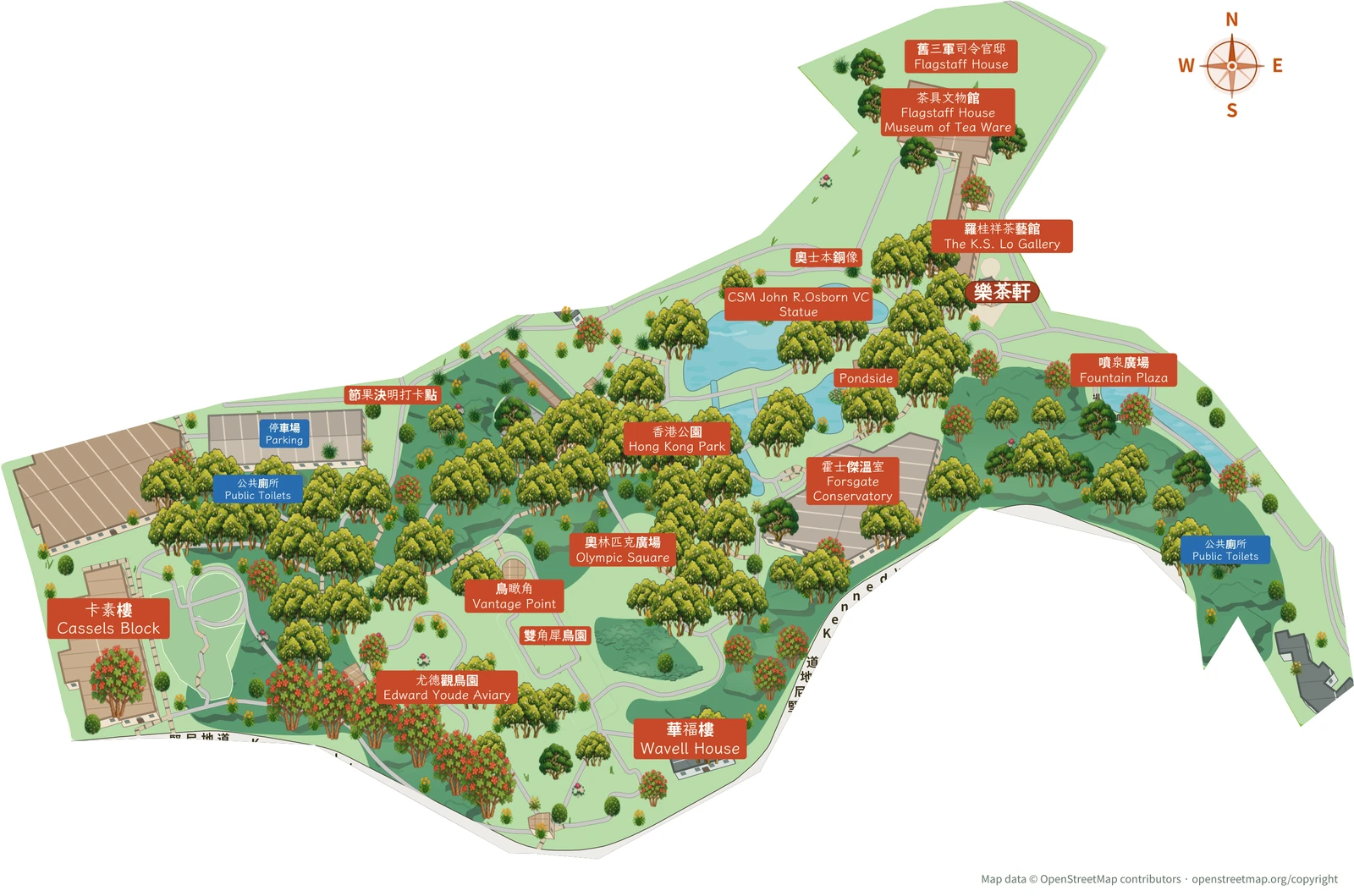
Pour la création de cartes de campus, assurez d'abord la cohérence des numéros de bâtiment, des noms officiels et des entrées visiteurs. L'image de démonstration des bâtiments mixtes illustre que les silhouettes et les illustrations peuvent exprimer ensemble la carte ; cette image est une démonstration de parc, utilisée pour expliquer la méthode d'édition, et n'est pas le résultat d'un projet de campus.
1. Organiser les numéros et noms des bâtiments
Établissez une liste des numéros de bâtiment, des noms officiels, des abréviations courantes et des usages pour les visiteurs, en répertoriant séparément les portes de l'école, les points d'accueil, les parkings et les points de service. Vérifiez d'abord que chaque nom correspond aux données de l'établissement pour éviter des noms différents pour un même bâtiment.
2. Créer et vérifier le fond de carte du campus
Sélectionnez la zone réelle du campus par cadre, et vérifiez les silhouettes des bâtiments, les murs d'enceinte, les portes piétonnes et les entrées véhicules. Les chemins de connexion manquants sur le fond de carte sont dessinés d'après les documents vérifiés de l'école ; les portes et routes à accès restreint sont indiquées séparément.
3. Affichage des bâtiments sélectionné par densité
Pour les bâtiments d'enseignement continus, privilégiez le contour ; pour la bibliothèque ou le bâtiment d'accueil, vous pouvez prévoir des illustrations de bâtiments indépendants. Utilisez les numéros de bâtiment pour conserver l'identification, placez les longs noms de département dans les notes complémentaires ; vérifiez les noms bilingues un par un.
4. Livrer des versions pour l'accueil des nouveaux arrivants et des visiteurs
Après avoir enregistré la carte, vérifiez respectivement les dimensions et les points clés requis pour le guide de bienvenue, les images du site et les panneaux d’orientation. Les points d’activité temporaires, les zones de travaux et les dates doivent être revérifiés ; ne considérez pas la carte visiteur comme un plan d’évacuation ou un plan technique.
Vous pouvez exporter en SVG, PNG, PDF selon l’offre, et conserver le projet modifiable pour les mises à jour des informations sur les bâtiments ou les événements. Les données précises sur les étages intérieurs, l’accessibilité et la protection contre l’incendie doivent être fournies et vérifiées par l’établissement scolaire.
Commencez par trier les noms des bâtiments et les publics qui les utilisent.
Préparez une liste des portes du campus, des bâtiments d’enseignement, de la bibliothèque, des dortoirs, de la cantine, des installations sportives et du stationnement visiteurs. Confirmez la relation entre les noms officiels, les numéros de bâtiment et les abréviations courantes, afin d’éviter qu’un même bâtiment porte des noms différents sur la carte et sur les panneaux sur place.
Une carte d'accueil peut mettre en avant le point d'inscription et les équipements de vie, tandis qu'une carte de congrès mettra en avant les salles de réunion, la réception et les emplacements de stationnement. Définissez d'abord le public principal, puis ajustez la hiérarchie des annotations : il n'est pas nécessaire de faire tenir toutes les informations des services sur une seule carte.
Vérifiez les itinéraires réellement empruntables par les visiteurs
Après avoir créé le fond de carte à partir de la zone sélectionnée, vérifiez les entrées piétonnes, les murs, les passerelles couvertes, les chemins entre bâtiments et les zones restreintes. Les entrées véhicules et les entrées piétonnes peuvent être différentes : il ne suffit pas de vérifier si les routes sont connectées sur la carte.
Les informations sur les entrées accessibles, les rampes et les ascenseurs doivent être vérifiées par l’établissement. Le fond de carte généré par le système sert de support de conception : il ne permet pas à lui seul de juger si un itinéraire répond aux exigences d’accessibilité ou d’évacuation d’urgence.
Rendez la carte facile à mettre à jour à long terme
Utilisez des contours de bâtiments pour représenter des groupes d'immeubles denses ; les bâtiments caractéristiques peuvent être illustrés séparément. Réservez de l'espace d'édition pour les nouveaux bâtiments, les travaux temporaires et les lieux d'événements, et enregistrez la date de vérification du contenu sur la carte.
Avant l’exportation, vérifiez la taille de police réelle des numéros de bâtiment, des noms longs et de la légende. Les manuels d’accueil, les images de site web et les panneaux d’orientation sur le campus nécessitent une vérification séparée des proportions : ne réutilisez pas directement des captures d’écran non vérifiées.
Questions fréquentes
Puis-je créer une carte d'accueil pour les nouveaux étudiants ?
Oui. Commencez par organiser les points d'inscription, l'hébergement, la restauration, les portes d'entrée et les points de service, puis structurez la carte avec des noms courts clairs et une légende. Les points et itinéraires temporaires doivent être confirmés par l'équipe d'accueil des nouveaux étudiants.
La carte peut-elle remplacer un plan d’évacuation d’urgence ?
Il ne peut pas s'y substituer directement. Une carte pour visiteurs de campus sert à l'orientation et à l'affichage d'informations ; un plan d'évacuation d'urgence doit respecter les normes applicables et être examiné par les personnes responsables.