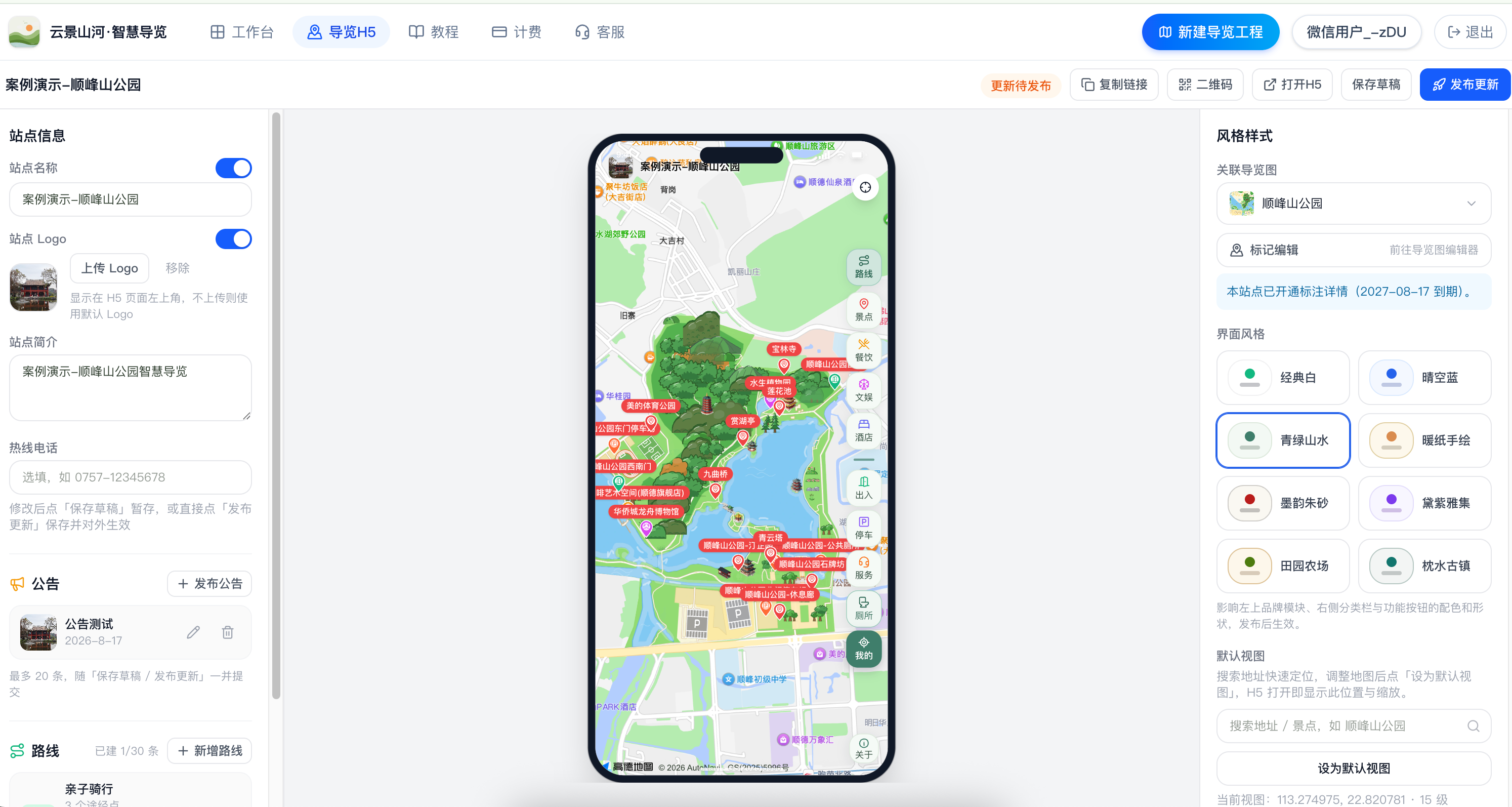
 小红书案例与教程小红书上有更多手绘地图案例与使用教程,欢迎查看。前往查看
 手绘地图制作教程
从零上手云景山河·智慧导览:框选区域、系统确定性铺设手绘地图底图、配色与 AI 编排、摆放物料与建筑、打点标注,到高清导出与导览 H5 发布,按步骤过一遍即可独立完成第一张导览图。
第 1 步
新建导览工程与框选区域
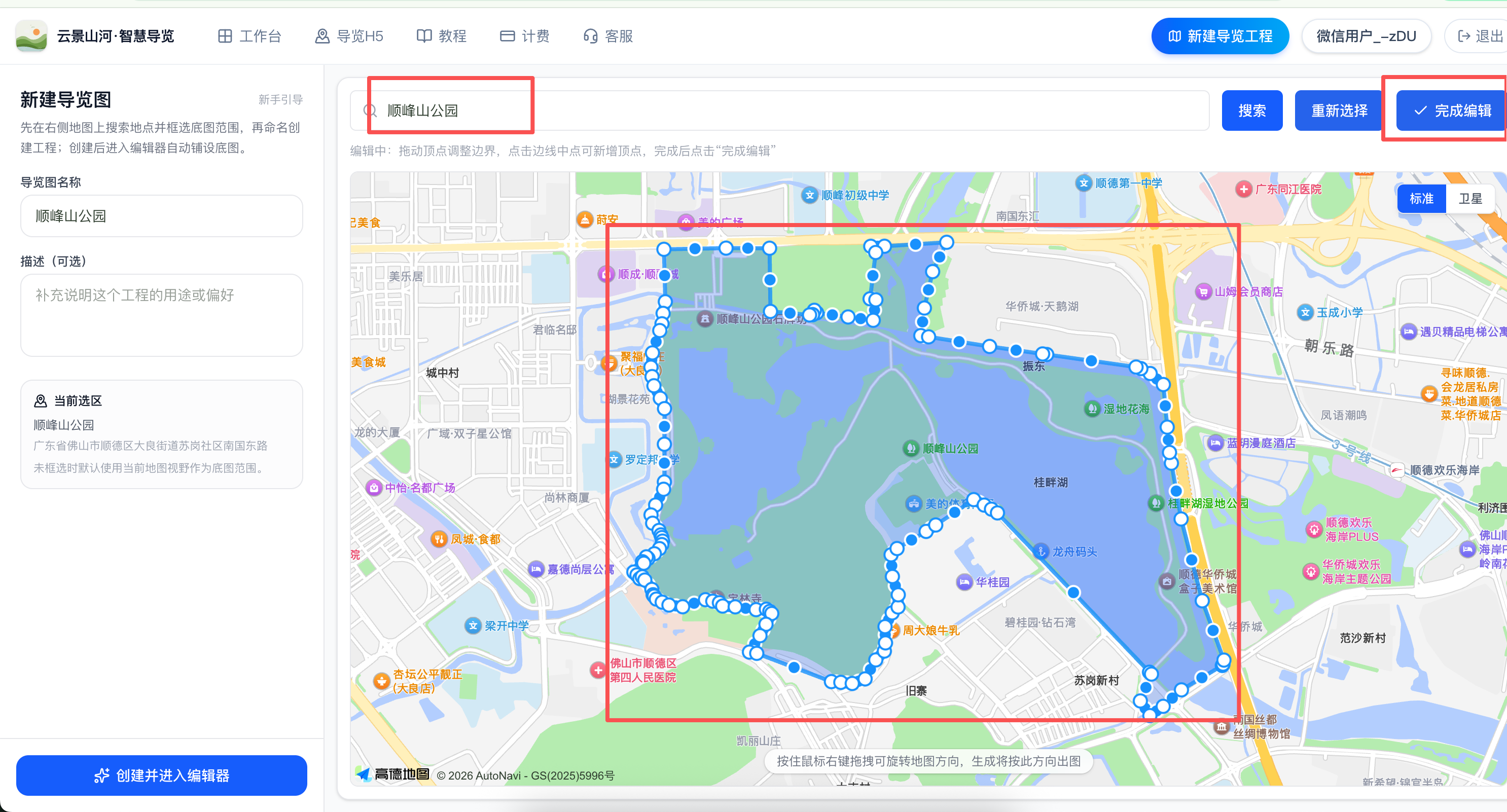
点击顶部「新建导览工程」(或在工作台点「新建工程」)进入生成页,在高德地图底图上搜索景区、园区名称,或拖动地图找到目标位置。
用框选工具圈出导览范围,选区支持旋转贴合景区走向;范围建议覆盖全部游览区域与主要出入口,确认后即可创建工程。
第 2 步
铺设底图与主题上色
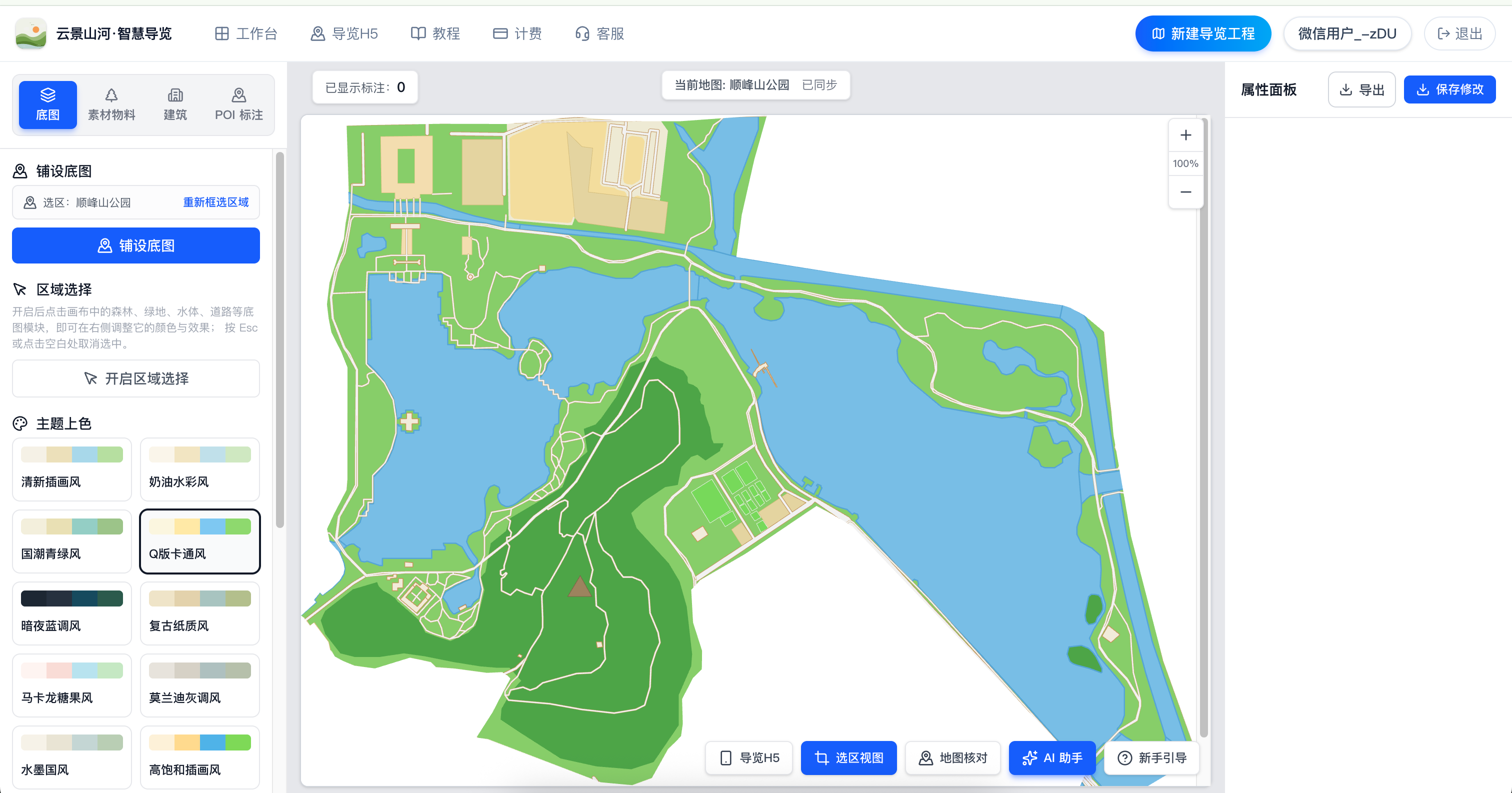
创建工程后,系统按选区真实地形确定性铺设矢量底图:水系、绿地、道路、建筑区块、山体一应俱全,无需手绘。
「主题上色」面板的预设色卡(清新插画风、奶油水彩风、国潮风、卡通风)一键切换整套配色;下方自定义色板可对地面、水系、绿地、道路等 20 个元素键逐一微调,所有改动即时生效、不重新生成。
第 3 步
添加建筑与素材
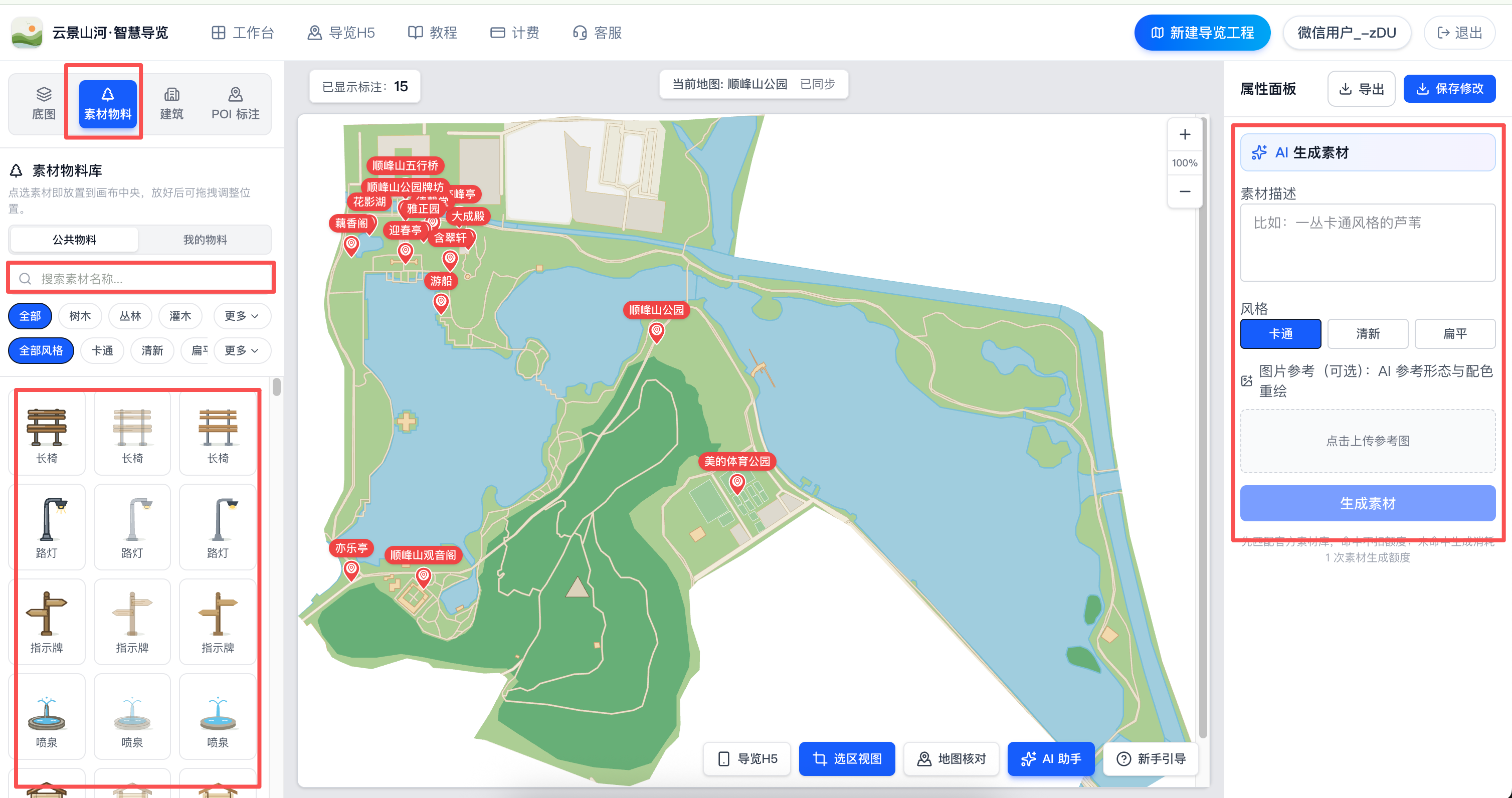
在精选库或基础资源中选择已有素材,放到画布后调整位置、大小和层级。建筑插画应对应实际地点,避免遮挡道路和标注。
添加已有素材不消耗 AI 生成次数。AI 生成资源需开通会员;上传数量、生成次数和导出权限以计费页为准。
第 4 步
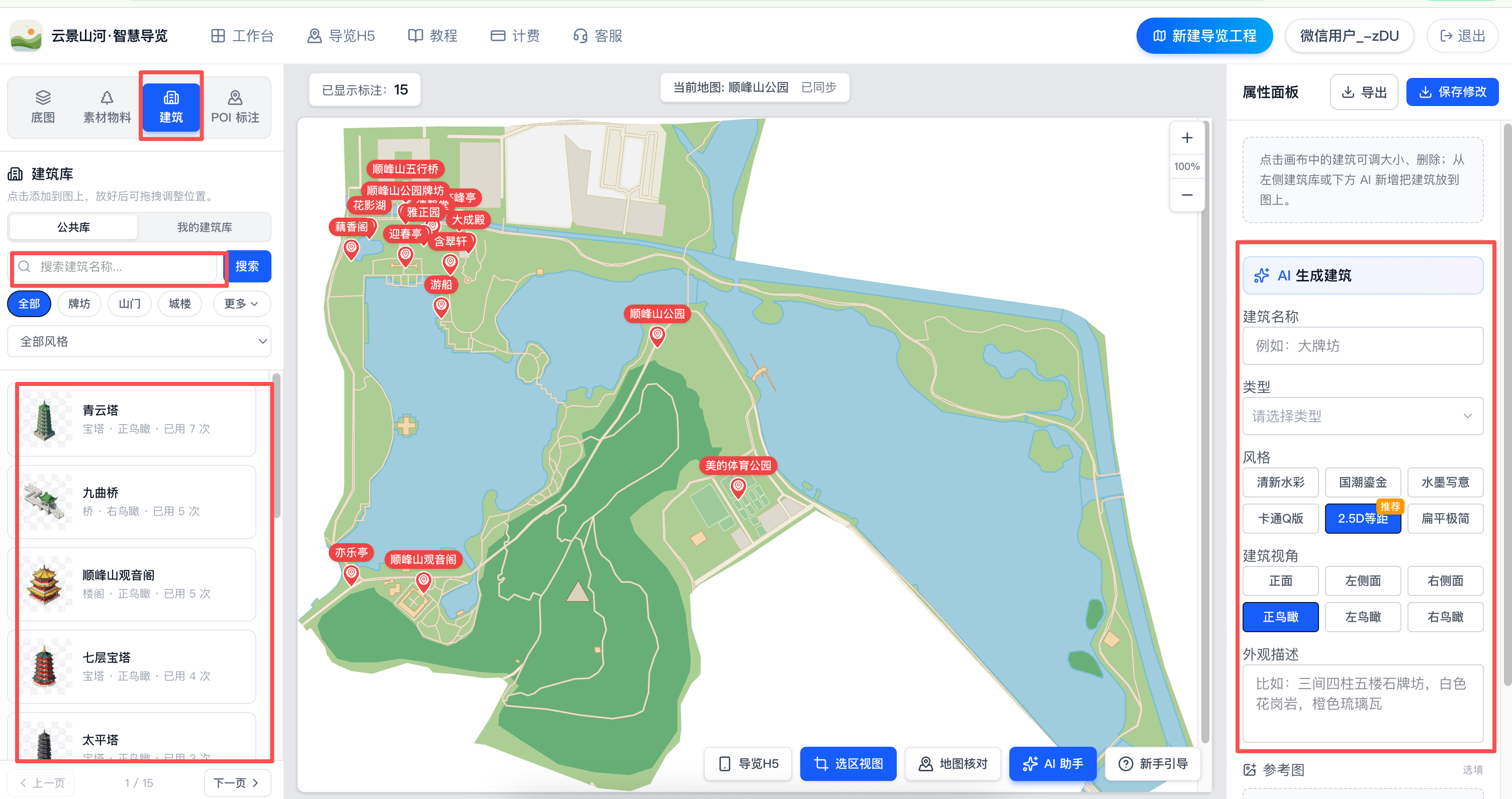
建筑(公共库 / 我的建筑 / AI 生成)
「建筑」Tab 的公共库收录亭、廊、桥、塔、门楼等多种类型与风格的建筑插画,支持类型筛选与名称搜索,点选即放到画布上。
建筑放置后可拖拽调位置、拖右下角手柄调大小、水平镜像;角度不合适时点「快速换角度」按新视角重绘。
「我的建筑」存放 AI 生成与收藏的建筑素材,与公共库同一套放置与编辑方式。
第 5 步
场地设施与拉伸
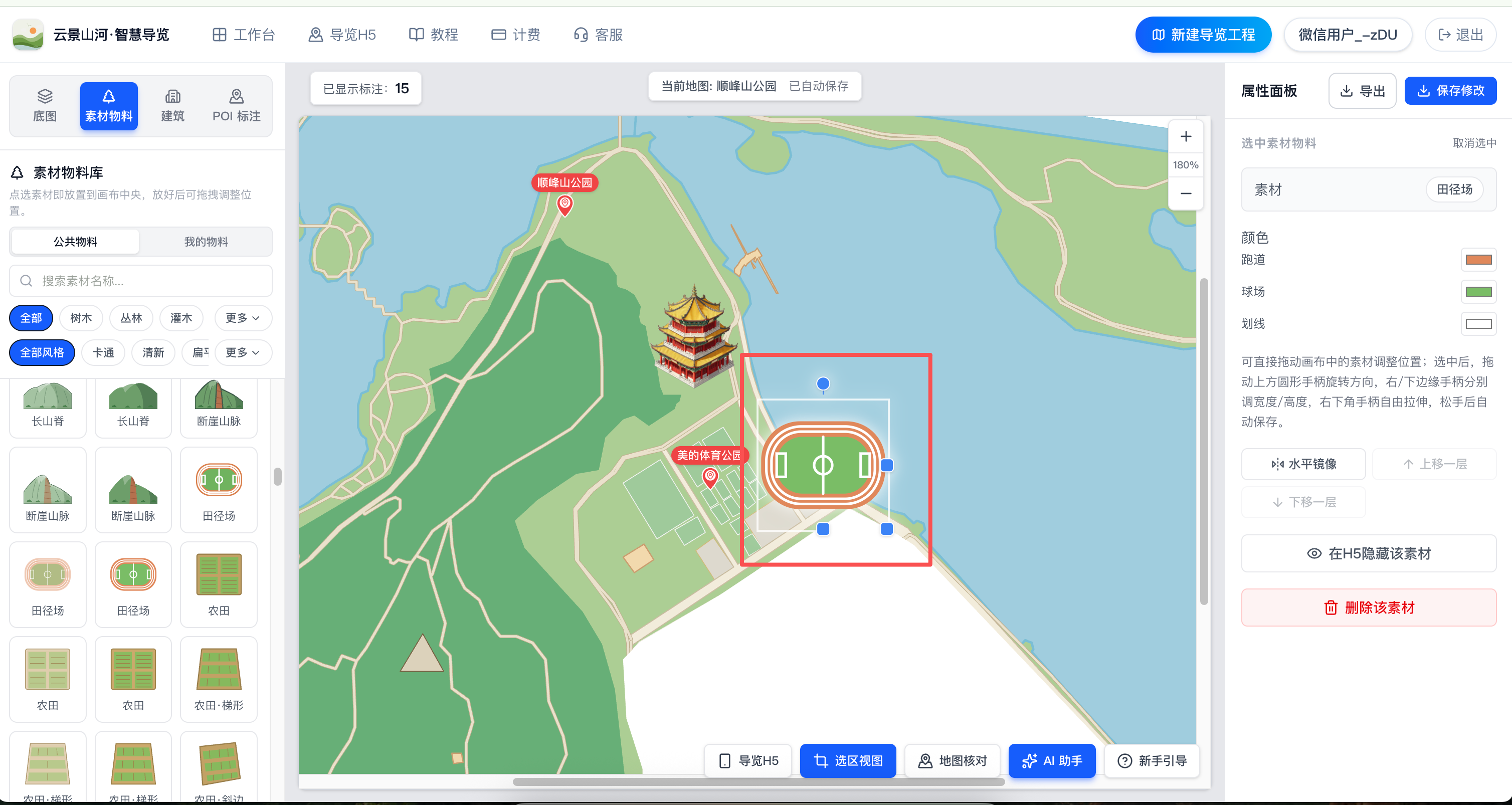
篱笆、足球场、篮球场、羽毛球场、停车场、泳池等场地设施素材支持宽高独立拉伸,贴合任意形状的地块。
选中设施后会出现三个蓝色手柄:拖动右缘手柄只调宽度、下缘手柄只调高度、右下角手柄宽高自由拉伸,松手自动保存。
第 6 步
POI 标注
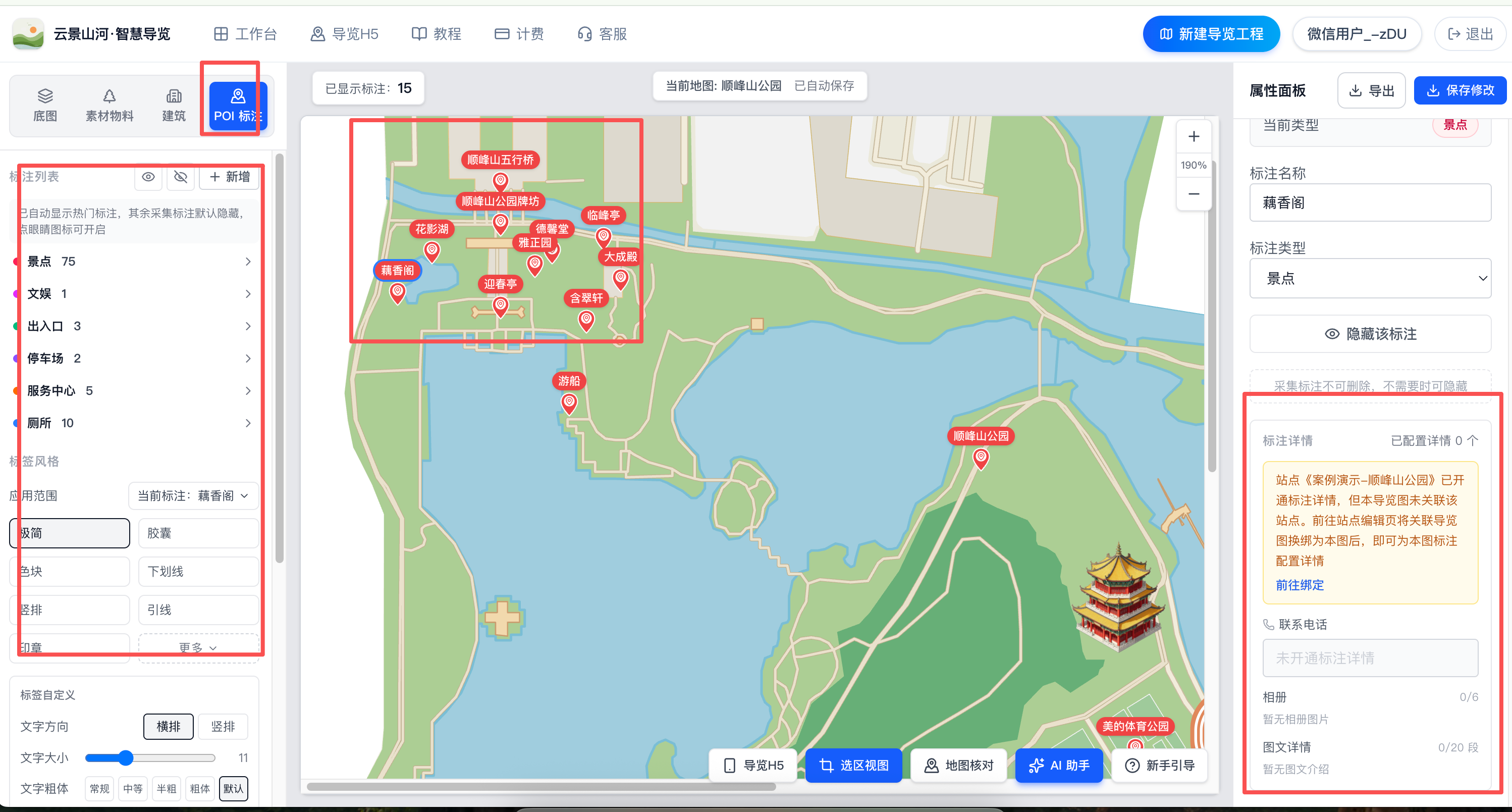
「标注」Tab 可添加景点、打卡、餐饮、文娱、酒店、出入口、停车场、服务中心、厕所等类型的标注,点击画布落点或拖拽调整位置,方向键微调(按住 Shift 步进更大)。
每个标注可命名、上传配图、填写图文介绍与联系电话,并控制是否在导览 H5 中显示;标注信息就是游客在 H5 里点标记看到的内容。
第 7 步
区域选择改色
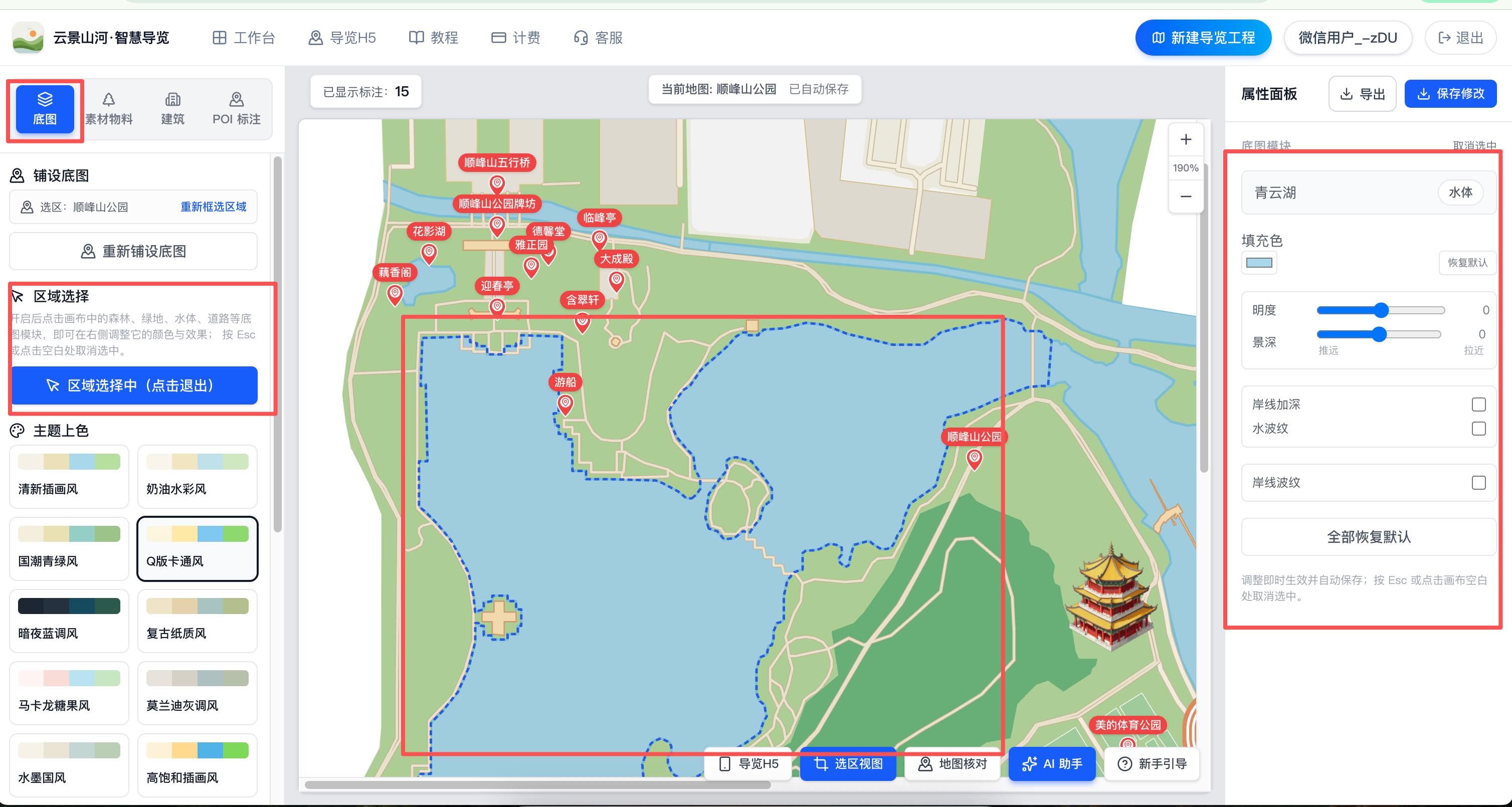
点击「开启区域选择」后,鼠标点选底图上的任意模块——某一片绿地、一段水系或某个建筑区块——即可只调整这一个模块的颜色,实现分区配色。
对局部绘制不满意的区域,还可以在选中后单独重绘该模块,不影响整张图的其他部分。
第 8 步
保存工程并检查导出文件
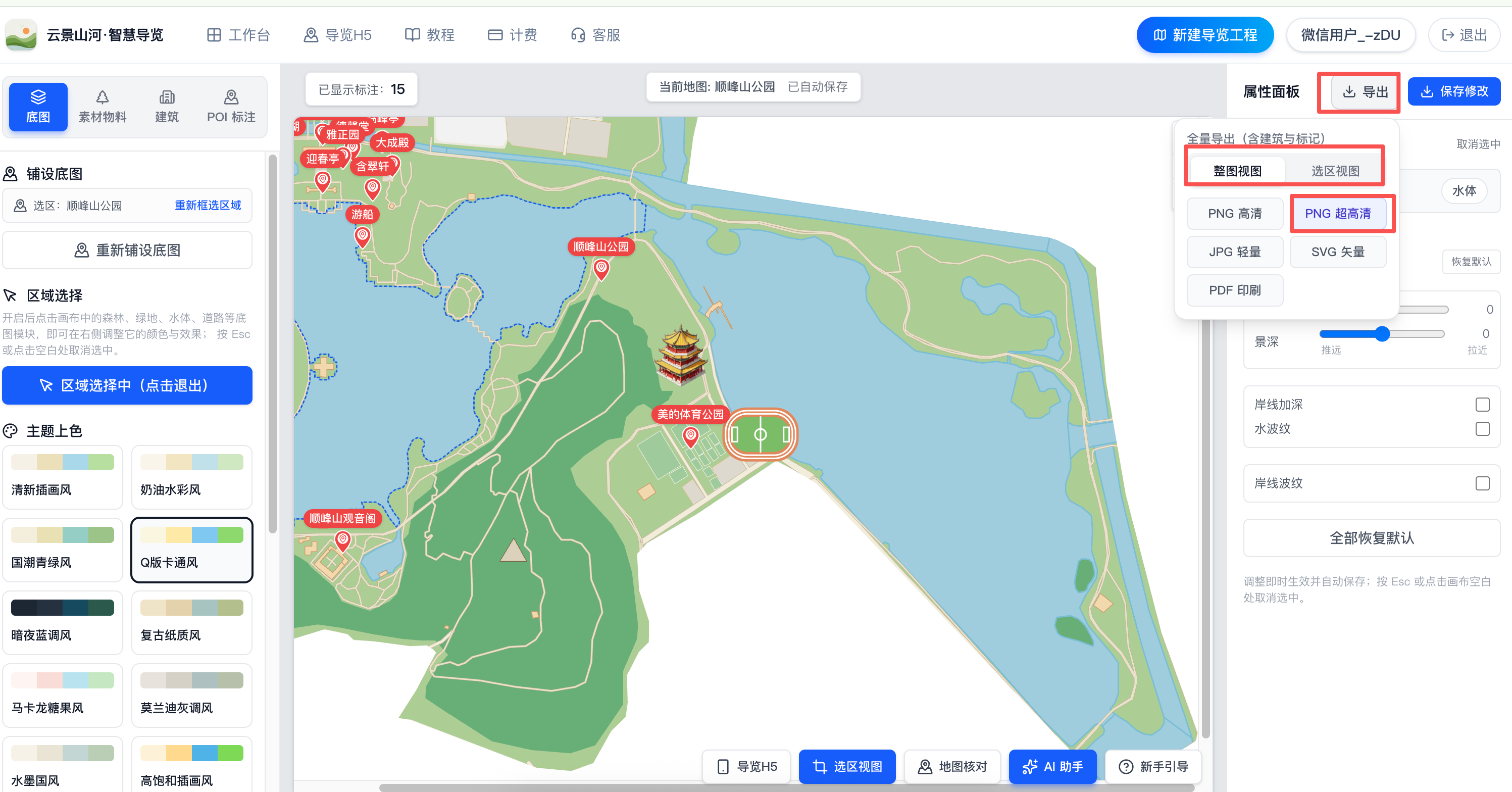
先保存工程,再从导出菜单选择当前权益支持的格式和清晰度。导出前核对水印、素材使用条件、方向、图例和资料署名。
PNG、JPG 是栅格图片;SVG、PDF 中也可能包含栅格建筑或背景,不能保证所有元素无限放大。用于印刷时,应按实际尺寸检查清晰度,并与制作方确认文件要求。
第 9 步
准备电子导览与后续更新
需要游客扫码导览时,进入导览 H5 管理,配置站点、地图、分类、路线和公告。保存草稿后检查手机预览,再按站点套餐权限发布。
发布后打开实际链接或二维码检查效果。地图与站点内容变更后,核对保存、发布状态及游客端显示,保留可编辑工程便于更新。