 小紅書案例與教程小紅書上有更多手繪地圖案例與使用教程,歡迎查看。前往查看
 使用教程
從框選區域、鋪設底圖、配色、擺放素材與建築,到添加標註和高清導出,按步驟完成第一張手繪地圖。AI 編排僅在你主動使用時運行。
第 1 步
新建導覽工程與框選區域
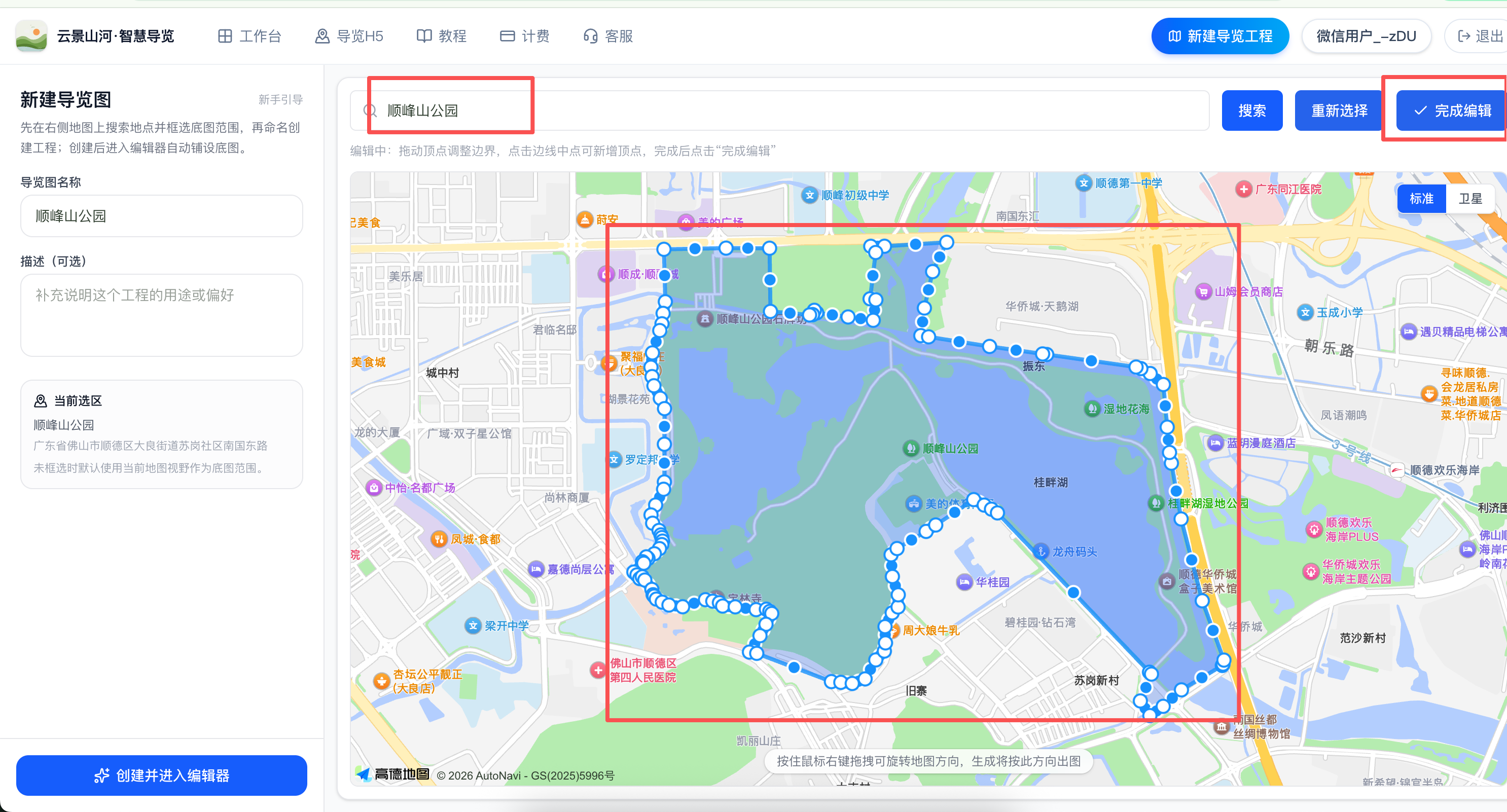
點擊頂部「新建導覽工程」(或在工作臺點「新建工程」)進入生成頁,在OSM 地圖底圖上搜索景區、園區名稱,或拖動地圖找到目標位置。
用框選工具圈出導覽範圍,選區支持旋轉貼合景區走向;範圍建議覆蓋全部遊覽區域與主要出入口,確認後即可創建工程。
第 2 步
鋪設底圖與主題上色
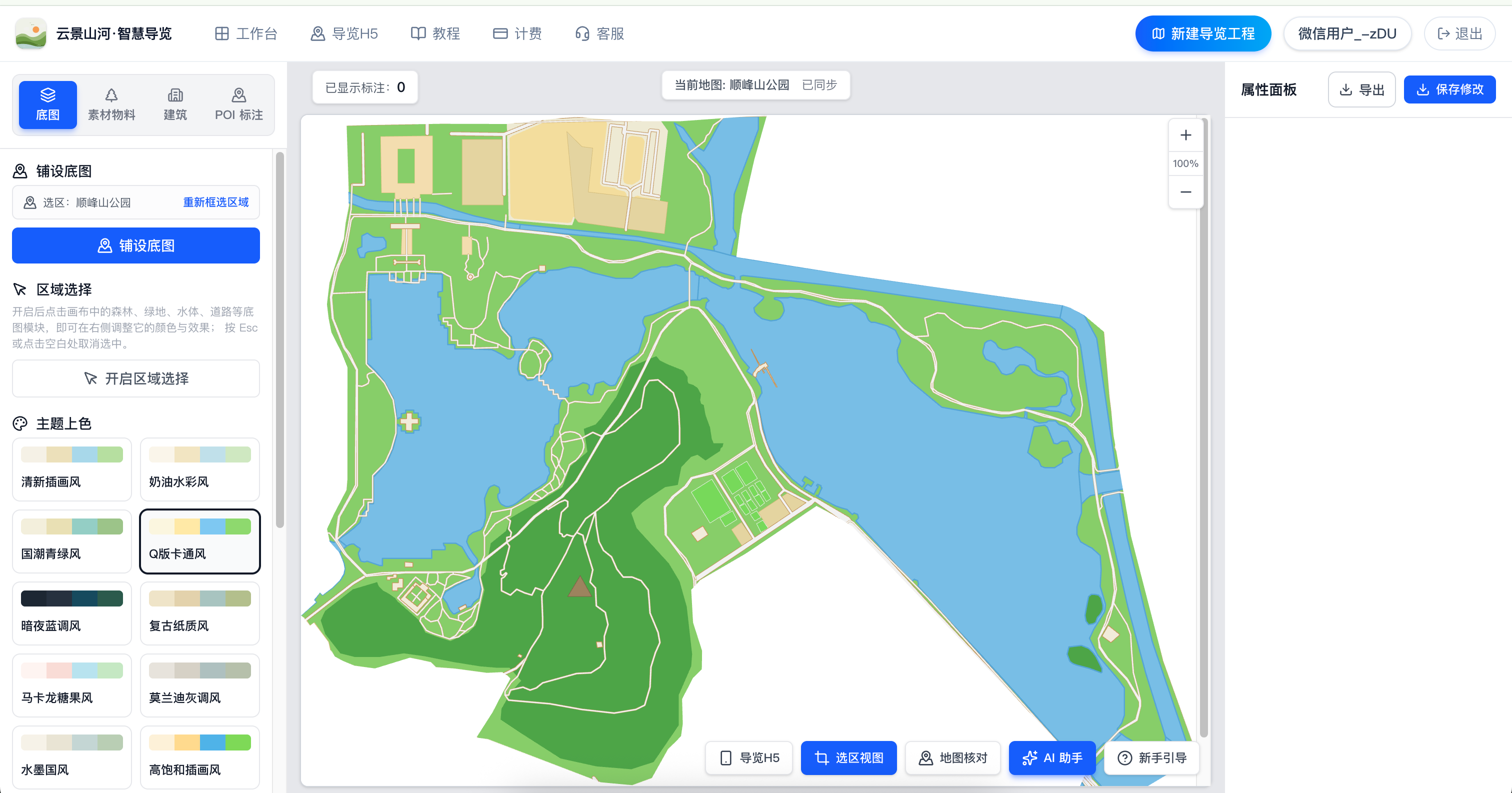
創建工程後,系統按選區真實地形確定性鋪設矢量底圖:水系、綠地、道路、建築區塊、山體一應俱全,無需手繪。
「主題上色」面板的預設色卡(清新插畫風、奶油水彩風、國潮風、卡通風)一鍵切換整套配色;下方自定義色板可對地面、水系、綠地、道路等 20 個元素鍵逐一微調,所有改動即時生效、不重新生成。
第 3 步
素材物料(公共庫 / AI 生成 / 上傳 / 搜索)
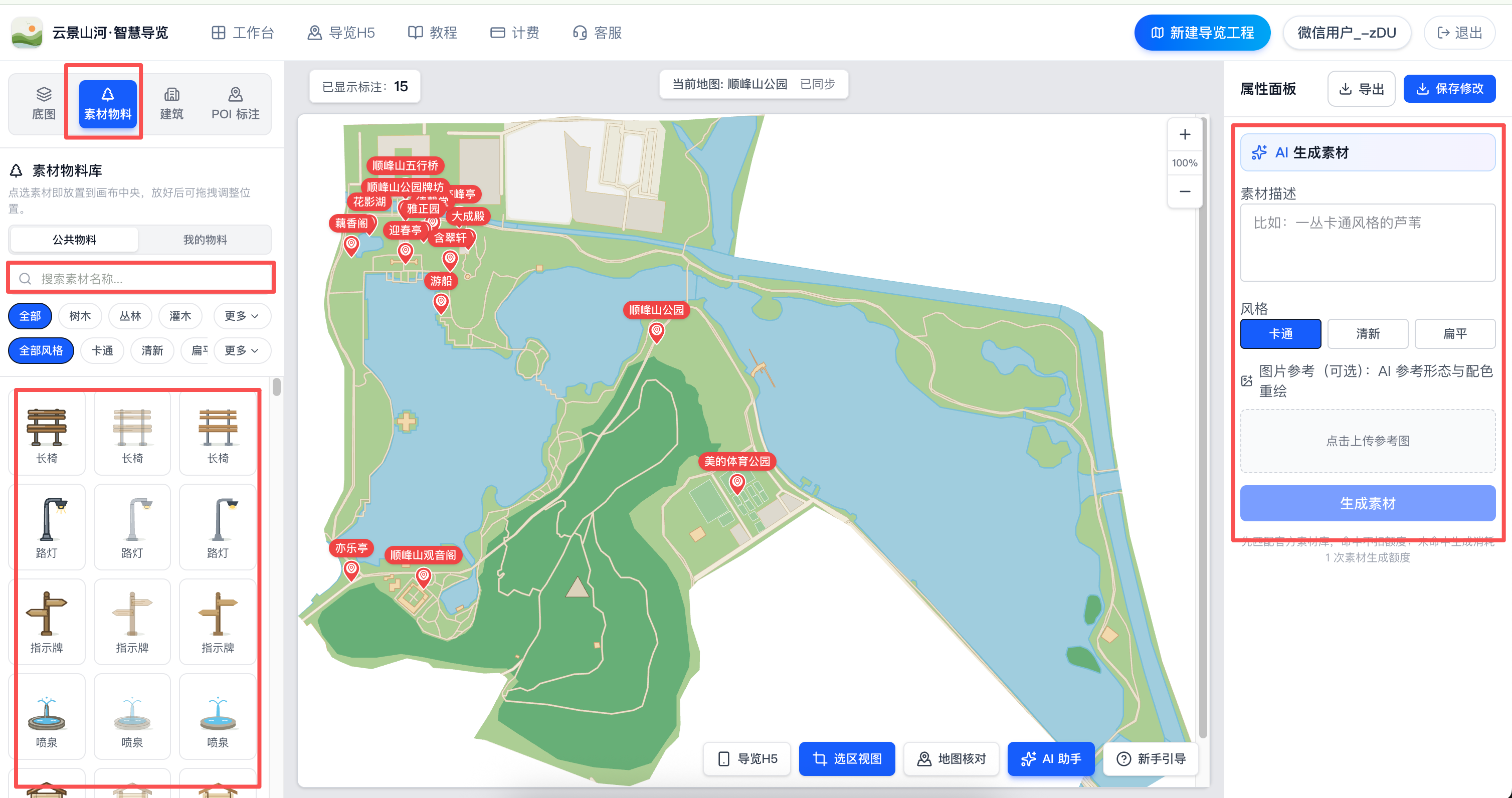
編輯器左側切到「素材物料」Tab:「公共物料」是平臺預置的樹木、花草、山石、場地設施等矢量素材,分類與風格單行橫滑篩選、點「更多」看全量,頂部搜索框可按名稱即時查找。
點選素材即放置到畫布中央,之後可拖拽調位置、拖手柄調大小,還能水平鏡像、逐槽位換色、切換形態變體。
「我的物料」存放 AI 生成與手動上傳的素材:右欄輸入描述即可 AI 生成專屬素材,也可以直接上傳自己的 PNG / JPG / WebP 圖片(≤5MB)。
第 4 步
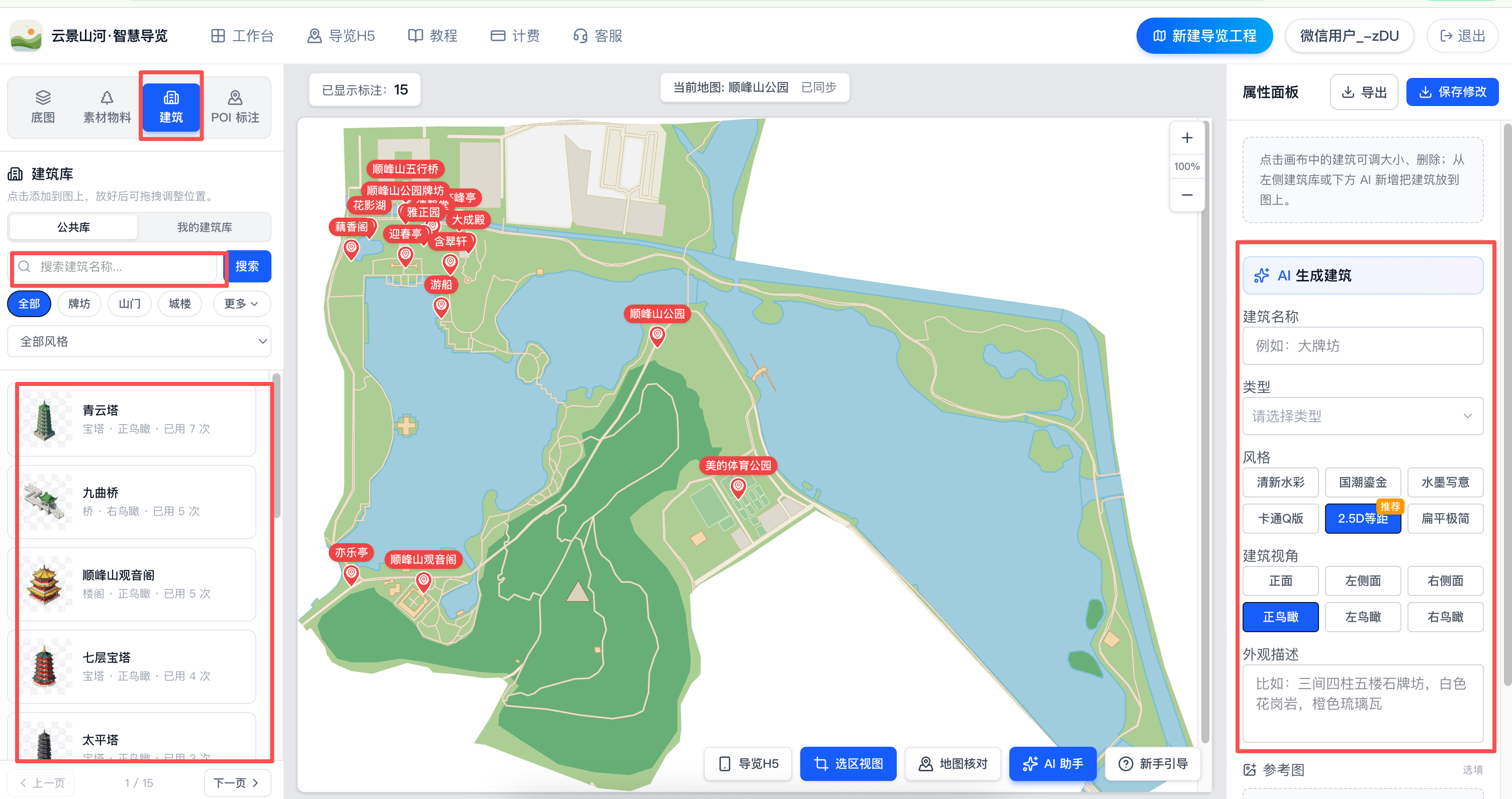
建築(公共庫 / 我的建築 / AI 生成)
「建築」Tab 的公共庫收錄亭、廊、橋、塔、門樓等多種類型與風格的建築插畫,支持類型篩選與名稱搜索,點選即放到畫布上。
建築放置後可拖拽調位置、拖右下角手柄調大小、水平鏡像;角度不合適時點「快速換角度」按新視角重繪。
「我的建築」存放 AI 生成與收藏的建築素材,與公共庫同一套放置與編輯方式。
第 5 步
場地設施與拉伸
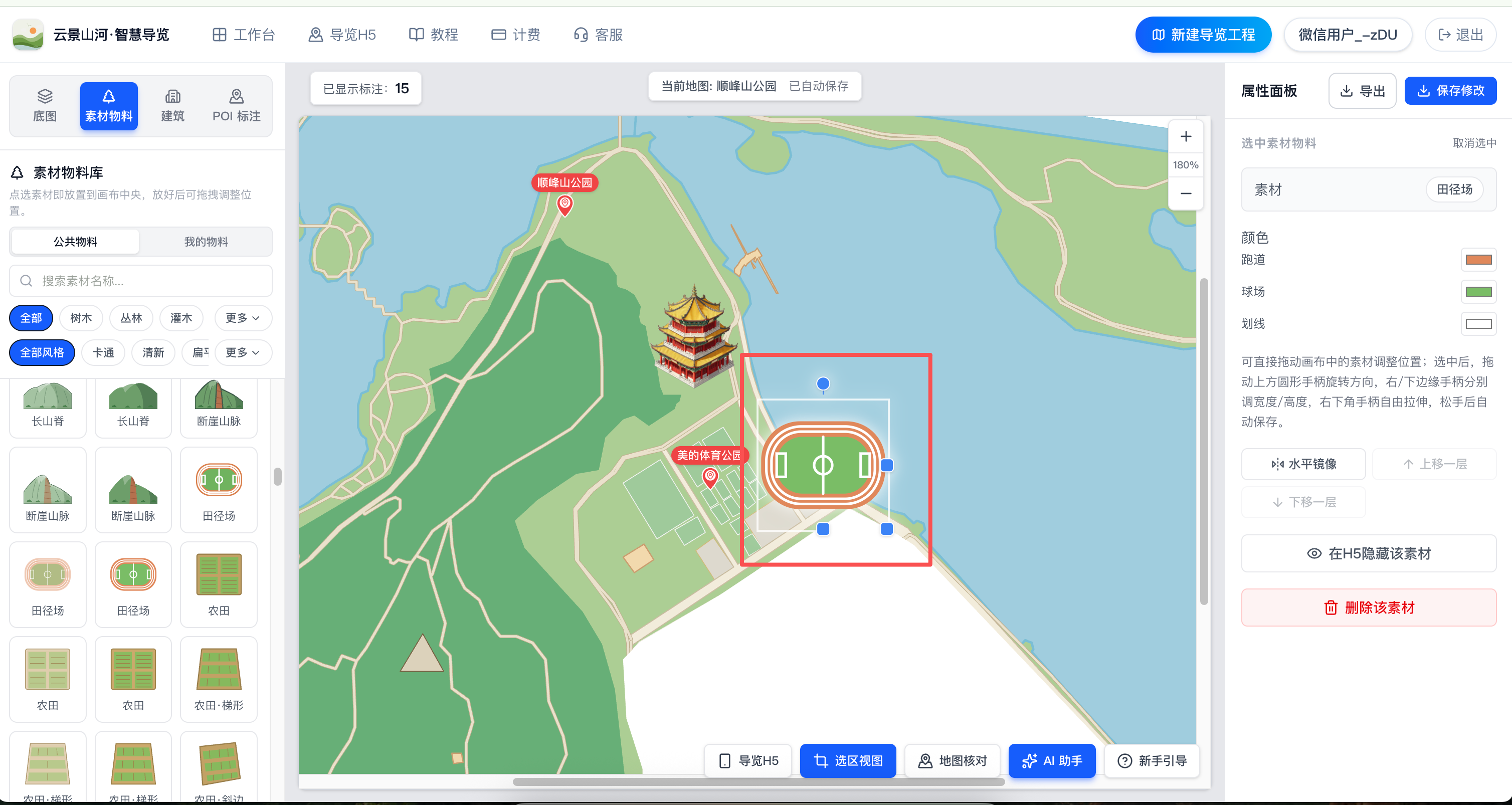
籬笆、足球場、籃球場、羽毛球場、停車場、泳池等場地設施素材支持寬高獨立拉伸,貼合任意形狀的地塊。
選中設施後會出現三個藍色手柄:拖動右緣手柄只調寬度、下緣手柄只調高度、右下角手柄寬高自由拉伸,鬆手自動保存。
第 6 步
POI 標註
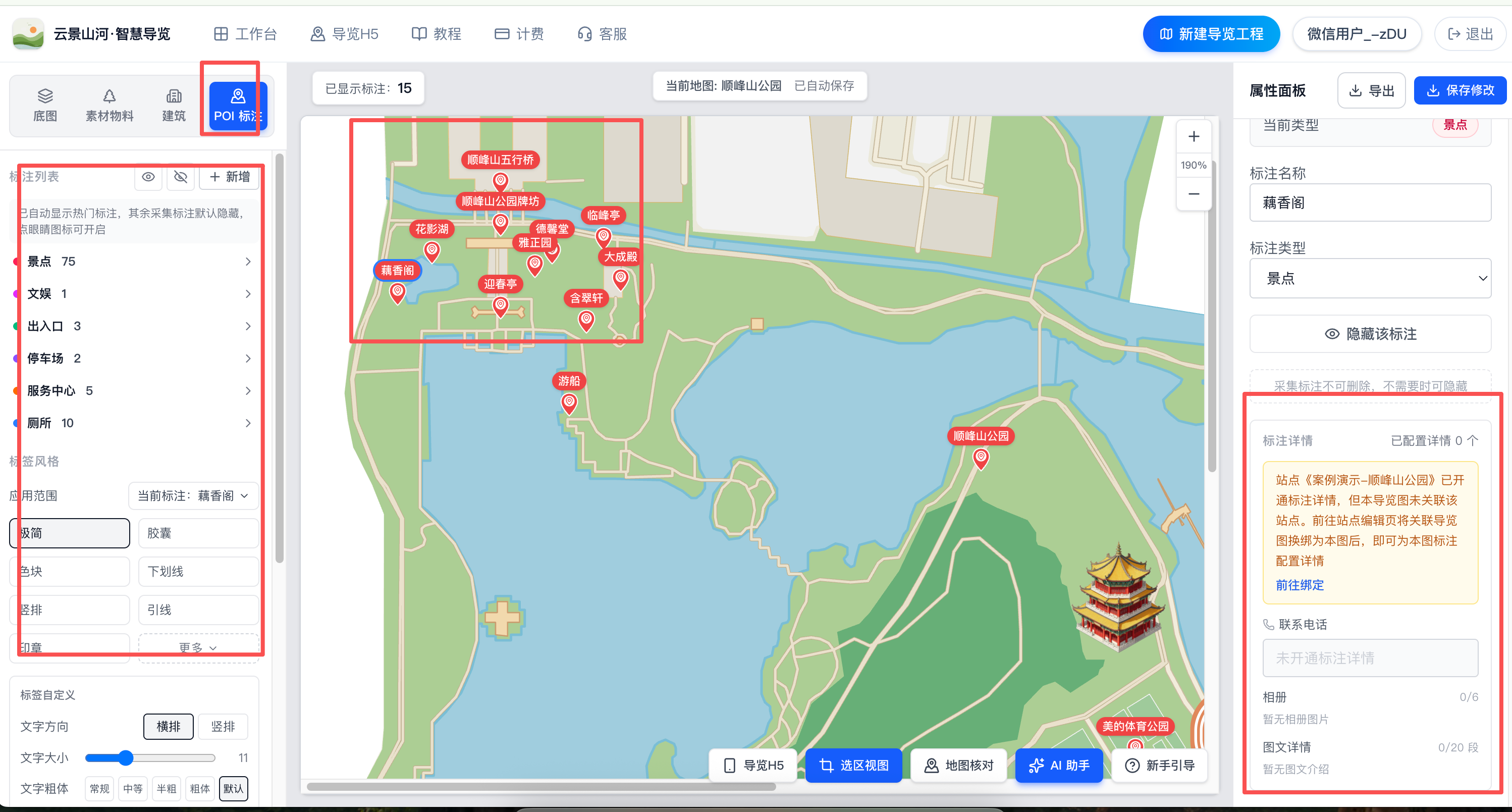
「標註」Tab 可添加景點、打卡、餐飲、文娛、酒店、出入口、停車場、服務中心、廁所等類型的標註,點擊畫布落點或拖拽調整位置,方向鍵微調(按住 Shift 步進更大)。
每個標註可命名、上傳配圖、填寫圖文介紹與聯繫電話;繁體版和英文版導覽 H5 正在準備中。
第 7 步
區域選擇改色
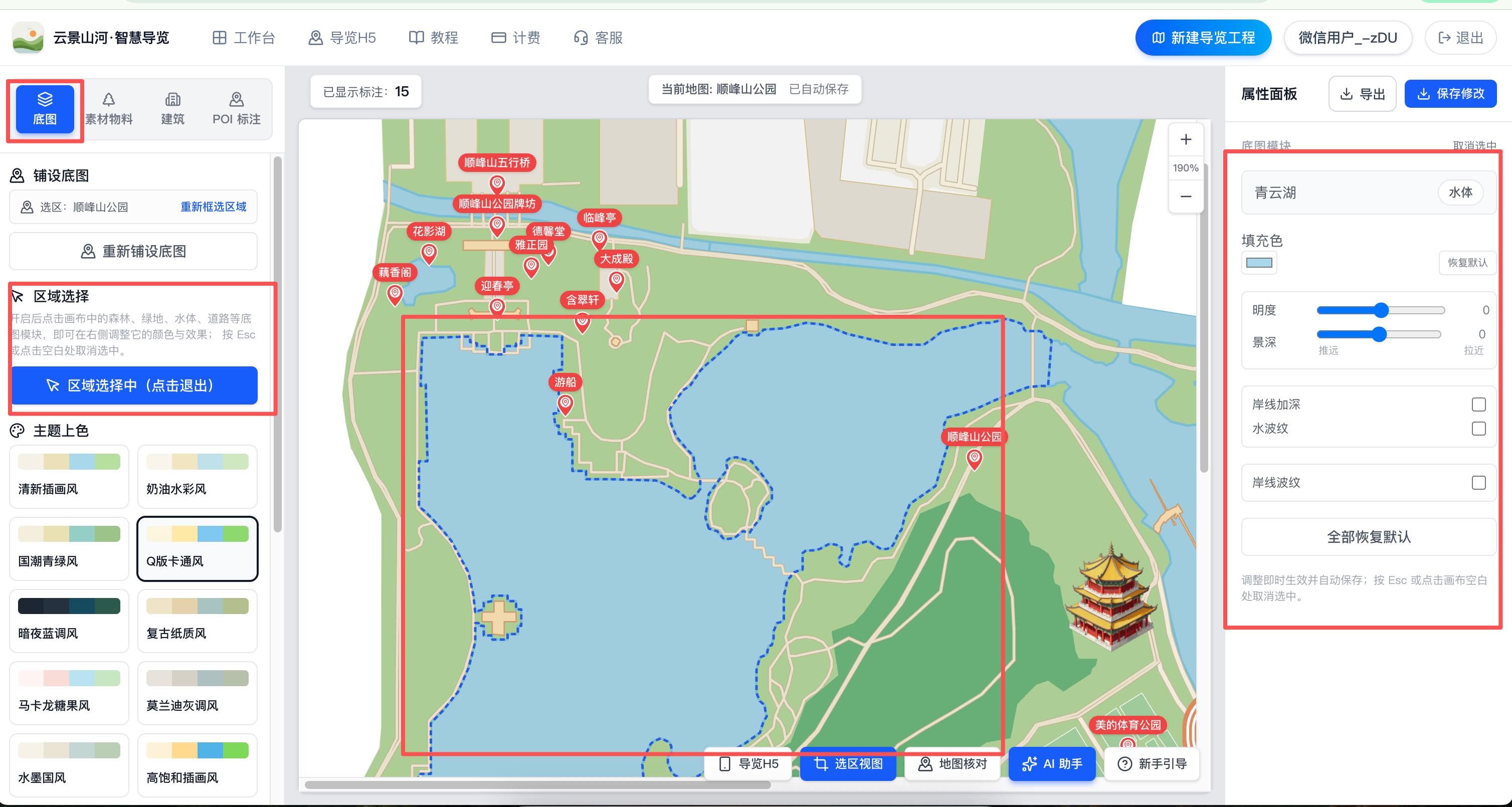
點擊「開啓區域選擇」後,鼠標點選底圖上的任意模塊——某一片綠地、一段水系或某個建築區塊——即可只調整這一個模塊的顏色,實現分區配色。
對局部繪製不滿意的區域,還可以在選中後單獨重繪該模塊,不影響整張圖的其他部分。
第 8 步
導出
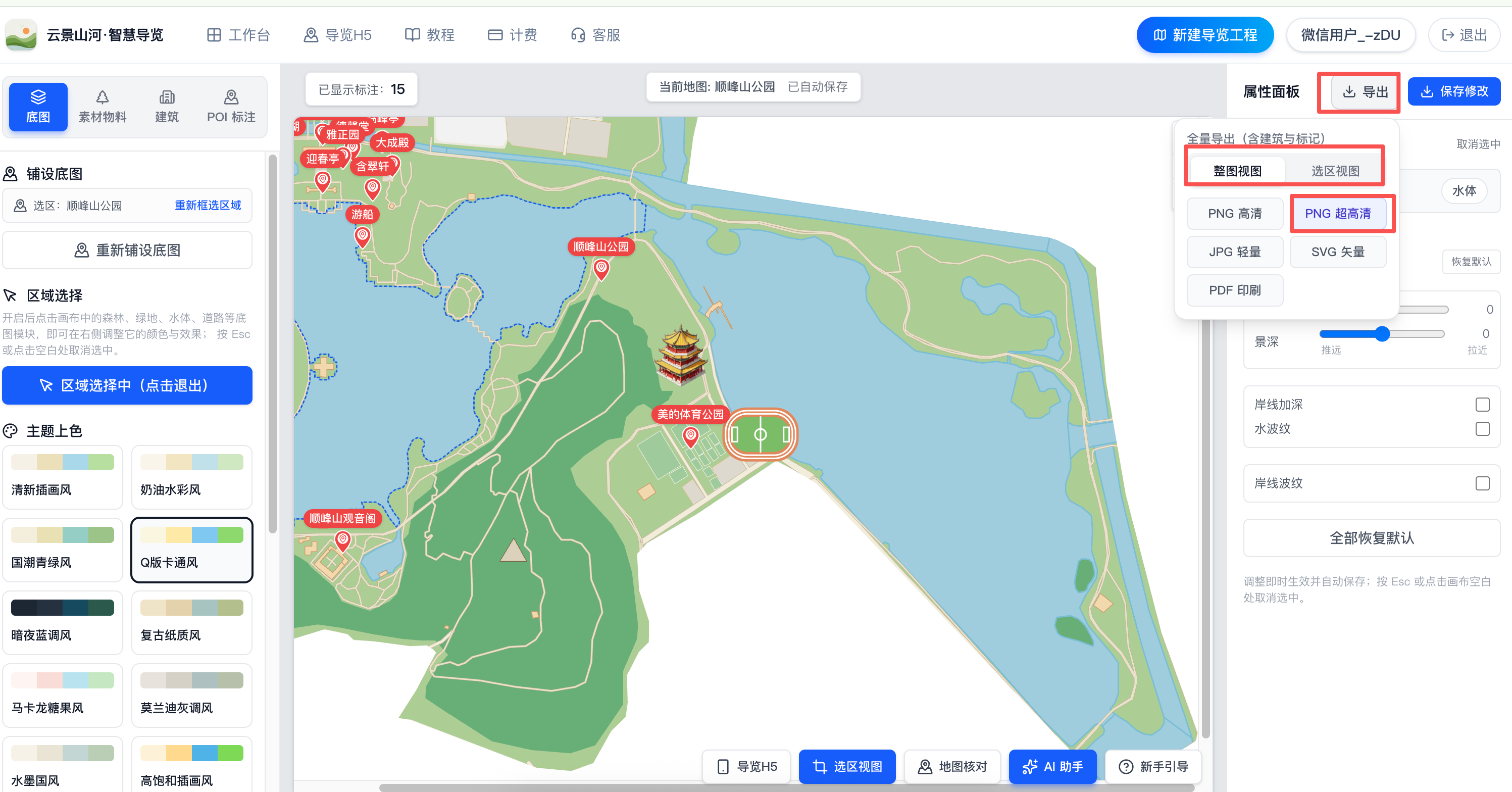
在編輯器或工作臺工程卡的導出菜單中,可將導覽圖導出爲 PNG / SVG / PDF 等格式。
PNG 適合線上宣傳與社交分享,SVG / PDF 爲矢量高清格式,可無限放大,適合印刷展架、導覽牌等線下物料。
第 9 步
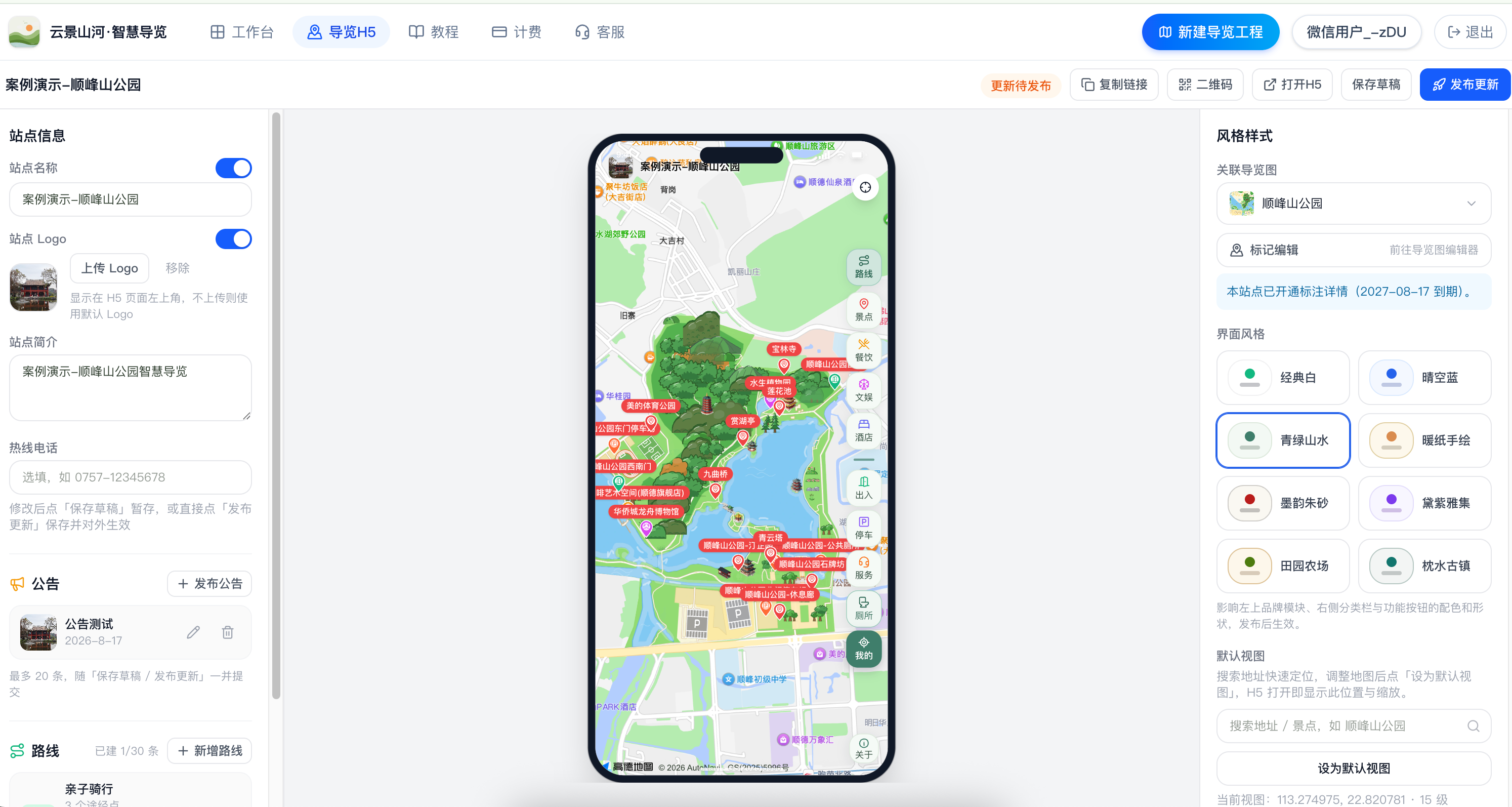
導覽 H5 發佈
繁體版和英文版導覽 H5 正在準備中,當前可製作、編輯和導出手繪地圖。